Domain raumprogramm.de kaufen?
Wir ziehen mit dem Projekt
raumprogramm.de um.
Sind Sie am Kauf der Domain
raumprogramm.de interessiert?
domain@kv-gmbh.de · 0541-91531010
Domain raumprogramm.de kaufen?
Wie funktioniert USB Recording?
Wie funktioniert USB Recording? **
Was bedeutet Re-Recording?
Re-Recording bedeutet, dass eine bereits aufgenommene Tonspur erneut aufgenommen wird. Dies kann notwendig sein, um Fehler zu korrigieren, die Qualität zu verbessern oder eine andere Interpretation des Stücks zu liefern. Beim Re-Recording werden die bereits vorhandenen Aufnahmen nicht verändert, sondern lediglich neu aufgenommen. Dieser Prozess wird häufig im Musik- und Filmbereich angewendet, um das Endprodukt zu optimieren. **
Ähnliche Suchbegriffe für Personal-Video-Recording-über
Top-Angebote
Produkte zum Begriff Personal-Video-Recording-über:
-
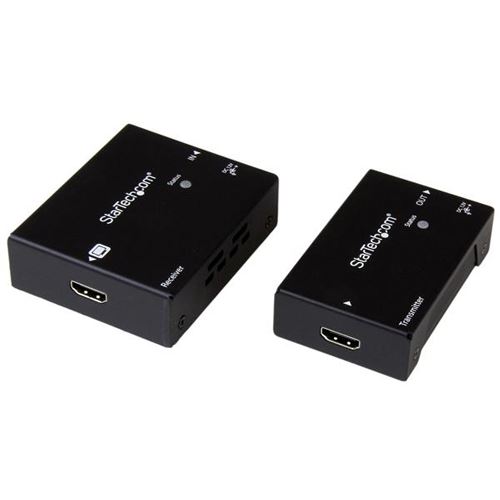
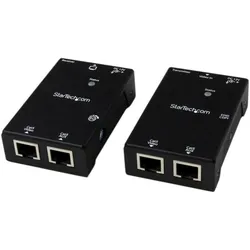
StarTech HDMI über Cat5 Extender (Extender), Video ConverterMithilfe des ST121SHD50 HDMI über Cat5e/Cat6 Video-Extender-Kits können Sie HDMI-Video und -Audio über duale Cat5e-Kabel oder duale Cat6-Kabel um bis zu 50 Meter erweitern. Für noch mehr Vielseitigkeit wurde das Kit mit einer Stromversorgung über Kabel ausgestattet und benötigt nur ein einzelnes Netzteil, das an den Sender oder Empfänger angeschlossen werden kann. Dieser kostengünstige HD-Extender unterstützt HD-Auflösungen bis zu 1920 x 1080/1080p und zugehöriges digitales Audio. Er kann ganz einfach mit neuen oder vorhandenen Ethernetkabeln installiert werden. Für eine praktische Plug-and-Play-Installation verfügt der HDMI-Extender über eine integrierte EDID-Monitoremulation, die eine native Auflösung und maximale Kompatibilität mit Ihrem Display oder Projektor gewährleistet. Für zusätzliche Flexibilität und Komfort können HDMI-Kabel bis zu 10 m an sowohl lokale als auch remote Geräte angeschlossen werden, sodass Sie das HDMI-Signal sogar über noch grössere Entfernungen erweitern können. Das HDMI-Extender-Kit bietet eine sofort einsatzbereite Point-to-Point-Digital Signage-Lösung mit sowohl lokalem Sender als auch remotem Empfänger ebenso wie der optionalen Hardware, mit deren Hilfe Sie die Geräte nach Bedarf montieren können. Zudem können Sie dank Power over Cable ein HDMI-Signal in Bereiche erweitern, wo ein Zugang zu Netzanschlüssen begrenzt ist.122,21 €*Versand: 0,00 €Sichere Weiterleitung zum Anbieter
-
StarTech .com HDMI über CAT6-Extender-Set (Audio Switch, Video Switch), Video ConverterHDMI Verlängerung Balun Kit HDR 4:4:4 7.1 Audiounterstützung 50 m Mit diesem HDMI-über-CAT6-Extender können Sie Ihr 4K 60 Hz-Signal über ein einzelnes CAT6-Kabel bis zu 50 m übertragen. Der zusätzliche Vorteil besteht in einem lokalen HDMI-Ausgang. Der HDMI Ethernet Extender 4K unterstützt High Dynamic Range (HDR) und sorgt für schärfere Bilder mit verbesserter Videoqualität. Atemberaubende 4K-Bildqualität Dieser Balun HDMI Extender unterstützt eine Auflösung von 4K bei 60 Hz (3840 x 2160), was der vierfachen Bildqualität von hochauflösendem 1080p entspricht. Der Extender unterstützt HDMI 2.0-Funktionen und bietet 4:4:4-Farbunterabtastung. Dadurch wird ein kristallklares Bild gewährleistet, das sich ideal für Videoinhalte eignet. Dank HDR-Unterstützung können Sie einen höheren Kontrast, eine bessere Farbhelligkeit und eine grössere Helligkeit in Ihren Bildern geniessen. Fernübertragung Erweitern Sie ein HDMI-Signal auf bis zu 50 m mit der HDMI Verlängerung. Nutzen Sie Ihre vorhandene CAT6-Kabelinfrastruktur mit einer direkten Verbindung zum Konverter für einen einfachen Durchgang durch Wände und Decken und sparen Sie so Installationskosten. Kompatibel mit HDCP 2.2-Geräten Mit diesem HDCP 2.2-konformen Extender können Sie Ihre HDMI 2.0-Geräte und -Displays problemlos anschliessen. So können Sie die Funktionen von HDMI-fähigen Geräten wie Blu-ray-Playern oder Online-Streaming-Geräten in höherer Auflösung nutzen. Ausserdem ist er abwärtskompatibel mit früheren HDMI- und HDCP-Generationen.135,81 €*Versand: 0,00 €Sichere Weiterleitung zum Anbieter

-
Wie funktioniert Screen Recording iPhone?
Um auf dem iPhone Bildschirmaufnahmen zu machen, öffnen Sie zunächst die Einstellungen und gehen Sie zu "Kontrollzentrum". Dort können Sie die Bildschirmaufnahme zur Liste der Steuerelemente hinzufügen. Wenn Sie die Bildschirmaufnahme starten möchten, öffnen Sie das Kontrollzentrum, tippen Sie auf das Bildschirmaufnahme-Symbol und warten Sie auf den Countdown. Während der Aufnahme wird alles auf Ihrem Bildschirm aufgezeichnet, einschließlich Audio. Um die Aufnahme zu beenden, tippen Sie erneut auf das Bildschirmaufnahme-Symbol und bestätigen Sie die Beendigung. **
-
Was ist ein Traktor Recording?
Ein Traktor Recording bezieht sich auf die Aufnahme oder das Aufzeichnen von Musik oder DJ-Sets mit der Software Traktor. Traktor ist eine professionelle DJ-Software, die es DJs ermöglicht, ihre Musik zu mixen, Effekte hinzuzufügen und ihre Sets aufzunehmen. Ein Traktor Recording kann entweder live während eines DJ-Sets oder im Studio erstellt werden. **
-
Wie stelle ich Screen Recording ein?
Um Screen Recording einzurichten, musst du zunächst eine geeignete Software oder App auswählen, die diese Funktion unterstützt. Anschließend solltest du die Einstellungen für das Screen Recording konfigurieren, wie beispielsweise die Bildschirmauflösung, die Framerate und den Speicherort für die aufgezeichneten Videos. Stelle sicher, dass du die Berechtigungen für das Screen Recording auf deinem Gerät aktiviert hast, damit die Software oder App auf deinen Bildschirm zugreifen kann. Teste das Screen Recording, um sicherzustellen, dass alles ordnungsgemäß funktioniert, bevor du mit der eigentlichen Aufnahme beginnst. **
-
Welche Festplatte für LG USB Recording?
Welche Festplatte für LG USB Recording? Möchten Sie eine interne oder externe Festplatte verwenden? Für LG USB Recording empfehle ich eine externe Festplatte mit ausreichend Speicherplatz und einer schnellen Datenübertragungsrate. Stellen Sie sicher, dass die Festplatte kompatibel ist und das Dateiformat unterstützt, das Ihr LG-Gerät benötigt. Informieren Sie sich auch über die maximale Speicherkapazität, die Ihr LG-Gerät unterstützt, um sicherzustellen, dass die Festplatte geeignet ist. **

Welche externe Festplatte für USB Recording?
Welche externe Festplatte für USB Recording? Bei der Auswahl einer externen Festplatte für USB Recording ist es wichtig, auf die Speicherkapazität, Übertragungsgeschwindigkeit und Zuverlässigkeit zu achten. Empfehlenswert sind Festplatten mit einer Kapazität von mindestens 1 TB, um ausreichend Platz für Aufnahmen zu bieten. Zudem sollte die Festplatte eine hohe Übertragungsgeschwindigkeit haben, um eine reibungslose Aufnahme und Wiedergabe zu gewährleisten. Es ist auch ratsam, auf bekannte Marken mit gutem Ruf in Bezug auf Zuverlässigkeit und Langlebigkeit zu setzen. Letztendlich sollte die Festplatte mit dem Gerät kompatibel sein, auf dem das USB Recording durchgeführt werden soll. **
Wie stellt man Screen Recording ein?
Um Screen Recording einzustellen, benötigen Sie zunächst eine Screen Recording-Software oder App. Diese können Sie entweder herunterladen oder in Ihrem Betriebssystem integriert haben. Öffnen Sie die Software oder App und wählen Sie die gewünschten Einstellungen für Ihr Screen Recording aus, wie z.B. die Bildschirmauflösung und die Tonquelle. Stellen Sie sicher, dass Sie die Erlaubnis haben, den Bildschirm aufzunehmen, falls dies erforderlich ist. Klicken Sie dann auf die Aufnahmetaste, um mit dem Screen Recording zu beginnen. **
Top-Angebote
Produkte zum Begriff Personal-Video-Recording-über:
-
Wie funktioniert USB Recording?
Wie funktioniert USB Recording? **
-
Was bedeutet Re-Recording?
Re-Recording bedeutet, dass eine bereits aufgenommene Tonspur erneut aufgenommen wird. Dies kann notwendig sein, um Fehler zu korrigieren, die Qualität zu verbessern oder eine andere Interpretation des Stücks zu liefern. Beim Re-Recording werden die bereits vorhandenen Aufnahmen nicht verändert, sondern lediglich neu aufgenommen. Dieser Prozess wird häufig im Musik- und Filmbereich angewendet, um das Endprodukt zu optimieren. **
-
Wie funktioniert Screen Recording iPhone?
Um auf dem iPhone Bildschirmaufnahmen zu machen, öffnen Sie zunächst die Einstellungen und gehen Sie zu "Kontrollzentrum". Dort können Sie die Bildschirmaufnahme zur Liste der Steuerelemente hinzufügen. Wenn Sie die Bildschirmaufnahme starten möchten, öffnen Sie das Kontrollzentrum, tippen Sie auf das Bildschirmaufnahme-Symbol und warten Sie auf den Countdown. Während der Aufnahme wird alles auf Ihrem Bildschirm aufgezeichnet, einschließlich Audio. Um die Aufnahme zu beenden, tippen Sie erneut auf das Bildschirmaufnahme-Symbol und bestätigen Sie die Beendigung. **
-
Was ist ein Traktor Recording?
Ein Traktor Recording bezieht sich auf die Aufnahme oder das Aufzeichnen von Musik oder DJ-Sets mit der Software Traktor. Traktor ist eine professionelle DJ-Software, die es DJs ermöglicht, ihre Musik zu mixen, Effekte hinzuzufügen und ihre Sets aufzunehmen. Ein Traktor Recording kann entweder live während eines DJ-Sets oder im Studio erstellt werden. **
Ähnliche Suchbegriffe für Personal-Video-Recording-über
-
StarTech HDMI über Cat5 Extender (Extender), Video ConverterMithilfe des ST121SHD50 HDMI über Cat5e/Cat6 Video-Extender-Kits können Sie HDMI-Video und -Audio über duale Cat5e-Kabel oder duale Cat6-Kabel um bis zu 50 Meter erweitern. Für noch mehr Vielseitigkeit wurde das Kit mit einer Stromversorgung über Kabel ausgestattet und benötigt nur ein einzelnes Netzteil, das an den Sender oder Empfänger angeschlossen werden kann. Dieser kostengünstige HD-Extender unterstützt HD-Auflösungen bis zu 1920 x 1080/1080p und zugehöriges digitales Audio. Er kann ganz einfach mit neuen oder vorhandenen Ethernetkabeln installiert werden. Für eine praktische Plug-and-Play-Installation verfügt der HDMI-Extender über eine integrierte EDID-Monitoremulation, die eine native Auflösung und maximale Kompatibilität mit Ihrem Display oder Projektor gewährleistet. Für zusätzliche Flexibilität und Komfort können HDMI-Kabel bis zu 10 m an sowohl lokale als auch remote Geräte angeschlossen werden, sodass Sie das HDMI-Signal sogar über noch grössere Entfernungen erweitern können. Das HDMI-Extender-Kit bietet eine sofort einsatzbereite Point-to-Point-Digital Signage-Lösung mit sowohl lokalem Sender als auch remotem Empfänger ebenso wie der optionalen Hardware, mit deren Hilfe Sie die Geräte nach Bedarf montieren können. Zudem können Sie dank Power over Cable ein HDMI-Signal in Bereiche erweitern, wo ein Zugang zu Netzanschlüssen begrenzt ist.122,21 €*Versand: 0,00 €Sichere Weiterleitung zum Anbieter
-
StarTech .com HDMI über CAT6-Extender-Set (Audio Switch, Video Switch), Video ConverterHDMI Verlängerung Balun Kit HDR 4:4:4 7.1 Audiounterstützung 50 m Mit diesem HDMI-über-CAT6-Extender können Sie Ihr 4K 60 Hz-Signal über ein einzelnes CAT6-Kabel bis zu 50 m übertragen. Der zusätzliche Vorteil besteht in einem lokalen HDMI-Ausgang. Der HDMI Ethernet Extender 4K unterstützt High Dynamic Range (HDR) und sorgt für schärfere Bilder mit verbesserter Videoqualität. Atemberaubende 4K-Bildqualität Dieser Balun HDMI Extender unterstützt eine Auflösung von 4K bei 60 Hz (3840 x 2160), was der vierfachen Bildqualität von hochauflösendem 1080p entspricht. Der Extender unterstützt HDMI 2.0-Funktionen und bietet 4:4:4-Farbunterabtastung. Dadurch wird ein kristallklares Bild gewährleistet, das sich ideal für Videoinhalte eignet. Dank HDR-Unterstützung können Sie einen höheren Kontrast, eine bessere Farbhelligkeit und eine grössere Helligkeit in Ihren Bildern geniessen. Fernübertragung Erweitern Sie ein HDMI-Signal auf bis zu 50 m mit der HDMI Verlängerung. Nutzen Sie Ihre vorhandene CAT6-Kabelinfrastruktur mit einer direkten Verbindung zum Konverter für einen einfachen Durchgang durch Wände und Decken und sparen Sie so Installationskosten. Kompatibel mit HDCP 2.2-Geräten Mit diesem HDCP 2.2-konformen Extender können Sie Ihre HDMI 2.0-Geräte und -Displays problemlos anschliessen. So können Sie die Funktionen von HDMI-fähigen Geräten wie Blu-ray-Playern oder Online-Streaming-Geräten in höherer Auflösung nutzen. Ausserdem ist er abwärtskompatibel mit früheren HDMI- und HDCP-Generationen.135,81 €*Versand: 0,00 €Sichere Weiterleitung zum Anbieter
-
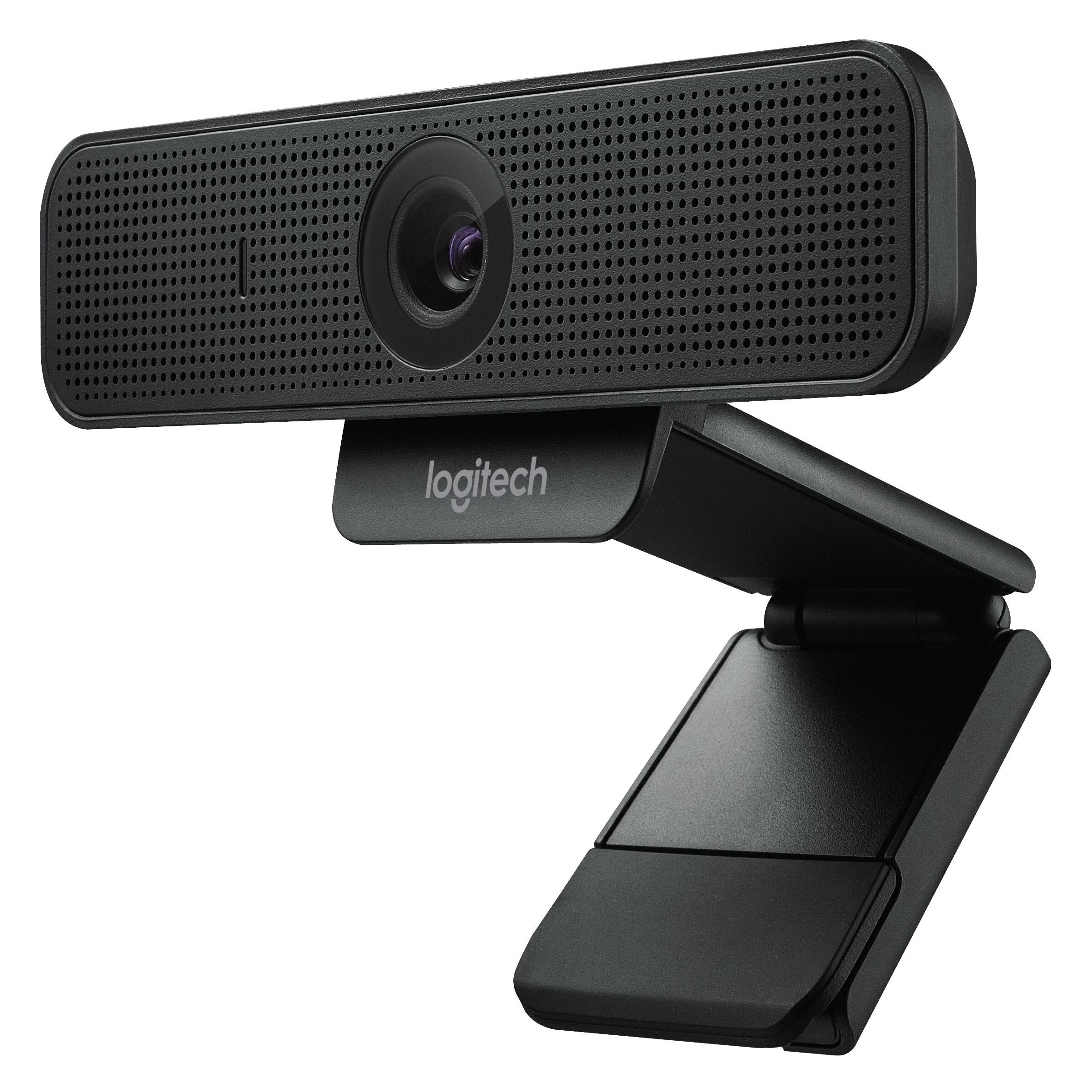
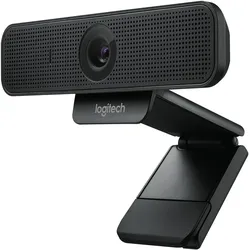
Logitech Wired Personal Video Collaboration Kit (Kabelgebunden, USB-C), Office Headset, SchwarzDas Logitech Wired Personal Video Collaboration Kit ist eine umfassende Lösung für Videokonferenzen, die sowohl ein hochwertiges On-Ear-Headset als auch eine leistungsstarke Webcam umfasst. Das Headset ist mit zwei geräuschunterdrückenden Mikrofonen ausgestattet, die eine klare Sprachübertragung in Grossraumbüros gewährleisten. Die grosszügig dimensionierten Lautsprecher mit einem Durchmesser von 40 mm sorgen für einen ausgewogenen Klang. Die Plug-and-Play-Konnektivität über USB-C und USB-A ermöglicht eine einfache Verbindung zu verschiedenen Geräten. Die C925e Webcam bietet hochauflösende Videoqualität mit H.264-Unterstützung und einer Auflösung von Full HD 1080p bei 30 Bildern pro Sekunde. Das Kit ist UC-zertifiziert und bietet verschiedene Montagemöglichkeiten, um den individuellen Anforderungen gerecht zu werden. Mit diesem Set sind Sie bestens für professionelle Videokonferenzen gerüstet. - Geräuschunterdrückende Mikrofone für klare Kommunikation - Hochwertige Webcam mit Full HD 1080p Auflösung - Einfache Plug-and-Play-Konnektivität über USB - UC-zertifiziert für nahtlose Integration in Kommunikationssysteme.210,50 €*Versand: 0,00 €Sichere Weiterleitung zum Anbieter
-
InLine VGA Extender/Verlängerung über UTP (Extender), Video ConverterDer InLine® VGA Extender/Verlängerung über UTP ermöglicht die Übertragung von VGA-Video- und Stereo-Audiosignalen über ein Cat.5e/6-Patchkabel über Entfernungen von bis zu 300 m. Das Gerät bietet eine Feinjustierung des Bildsignals, um unterschiedliche Kabellängen auszugleichen, und ermöglicht dabei eine Helligkeitseinstellung sowie eine Bitversatz-Einstellung zur Optimierung der Bildqualität. Mit einer maximalen Auflösung von 1920 x 1200 Pixel eignet sich der Extender ideal für den Einsatz mit Monitoren, Projektoren, HDTVs und Flachbildschirmen. Der Sender verfügt über einen Dual-Ausgang, der sowohl einen lokalen VGA-Ausgang als auch einen RJ45-Ausgang für das entfernte Display bereitstellt. Dies ermöglicht eine flexible Nutzung in verschiedenen Anwendungsbereichen, sei es in Präsentationen, Schulungen oder in der Überwachung. Der Extender ist für den Netzbetrieb ausgelegt und wird mit zwei Netzteilen geliefert, was eine stabile Stromversorgung gewährleistet. Die einfache Installation und die integrierte Feinjustierung machen das Gerät zu einer zuverlässigen Lösung für die verlustfreie Übertragung von Video- und Audiosignalen über lange Distanzen. - Feinjustierung des Bildsignals für optimale Bildqualität - Dual-Ausgang für lokale und entfernte Displays - Übertragung von VGA-Video- und Stereo-Audiosignalen bis 300 m.79,48 €*Versand: 0,00 €Sichere Weiterleitung zum Anbieter
-
Wie stelle ich Screen Recording ein?
Um Screen Recording einzurichten, musst du zunächst eine geeignete Software oder App auswählen, die diese Funktion unterstützt. Anschließend solltest du die Einstellungen für das Screen Recording konfigurieren, wie beispielsweise die Bildschirmauflösung, die Framerate und den Speicherort für die aufgezeichneten Videos. Stelle sicher, dass du die Berechtigungen für das Screen Recording auf deinem Gerät aktiviert hast, damit die Software oder App auf deinen Bildschirm zugreifen kann. Teste das Screen Recording, um sicherzustellen, dass alles ordnungsgemäß funktioniert, bevor du mit der eigentlichen Aufnahme beginnst. **
-
Welche Festplatte für LG USB Recording?
Welche Festplatte für LG USB Recording? Möchten Sie eine interne oder externe Festplatte verwenden? Für LG USB Recording empfehle ich eine externe Festplatte mit ausreichend Speicherplatz und einer schnellen Datenübertragungsrate. Stellen Sie sicher, dass die Festplatte kompatibel ist und das Dateiformat unterstützt, das Ihr LG-Gerät benötigt. Informieren Sie sich auch über die maximale Speicherkapazität, die Ihr LG-Gerät unterstützt, um sicherzustellen, dass die Festplatte geeignet ist. **
-
Welche externe Festplatte für USB Recording?
Welche externe Festplatte für USB Recording? Bei der Auswahl einer externen Festplatte für USB Recording ist es wichtig, auf die Speicherkapazität, Übertragungsgeschwindigkeit und Zuverlässigkeit zu achten. Empfehlenswert sind Festplatten mit einer Kapazität von mindestens 1 TB, um ausreichend Platz für Aufnahmen zu bieten. Zudem sollte die Festplatte eine hohe Übertragungsgeschwindigkeit haben, um eine reibungslose Aufnahme und Wiedergabe zu gewährleisten. Es ist auch ratsam, auf bekannte Marken mit gutem Ruf in Bezug auf Zuverlässigkeit und Langlebigkeit zu setzen. Letztendlich sollte die Festplatte mit dem Gerät kompatibel sein, auf dem das USB Recording durchgeführt werden soll. **
-
Wie stellt man Screen Recording ein?
Um Screen Recording einzustellen, benötigen Sie zunächst eine Screen Recording-Software oder App. Diese können Sie entweder herunterladen oder in Ihrem Betriebssystem integriert haben. Öffnen Sie die Software oder App und wählen Sie die gewünschten Einstellungen für Ihr Screen Recording aus, wie z.B. die Bildschirmauflösung und die Tonquelle. Stellen Sie sicher, dass Sie die Erlaubnis haben, den Bildschirm aufzunehmen, falls dies erforderlich ist. Klicken Sie dann auf die Aufnahmetaste, um mit dem Screen Recording zu beginnen. **
* Alle Preise verstehen sich inklusive der gesetzlichen Mehrwertsteuer und ggf. zuzüglich Versandkosten. Die Angebotsinformationen basieren auf den Angaben des jeweiligen Shops und werden über automatisierte Prozesse aktualisiert. Eine Aktualisierung in Echtzeit findet nicht statt, so dass es im Einzelfall zu Abweichungen kommen kann. ** Hinweis: Teile dieses Inhalts wurden von KI erstellt.